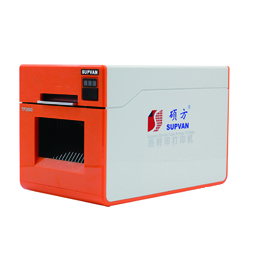
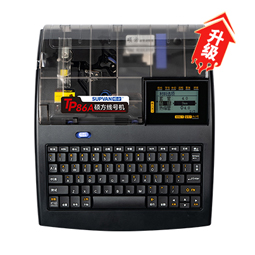
硕方TP66i线号机怎么重复和不重复的一起打?图文教程详解
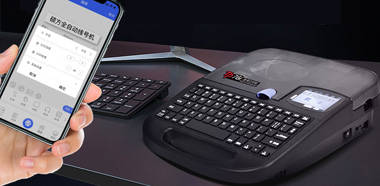
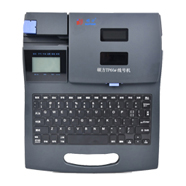
硕方TP66i线号机自带键盘,在机房涉外工作场地可以随时完成设置并打印线号的功能,TP66i除了可以采用按键编辑外,还可以使用电脑编辑软件,D版(橙色键)的TP66i/TP60i还可以使用手机APP编辑打印,操作灵活,轻松实现批量打印需要。
硕方TP66i线号机怎么重复和不重复的一起打?硕方TP66i线号机使用电脑编辑软件和手机APP编辑打印时,可以根据实际需要,设置重复和重复的内容同时打印,简单而便捷,详细设置步骤如下:
1.下载硕方PC端通用编辑软件,解压后安装到电脑上,双击Supvan editor.exe,打开硕方PC端通用编辑软件;

2.在电脑上新建Excel文件,把需要的数据编辑好,大致可以设置为2列,第一列为“编号”列,第二列为“打印份数”列,不重复的字段打印份数为“1”,重复打印的字段份数设置为“2”(重复2次设置为2,重复3次,设置为3以此类推)。
注意“打印份数”四个字不能是“份数”或“分数”,不能少字,不能出现错别字,必须是这4个汉字。

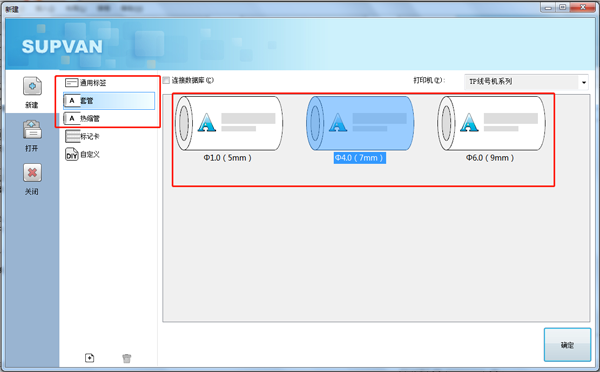
3.点击左侧选择打印材料,“套管”、“热缩管”、“通用标签”,然后选择右侧对应的规格,如“套管”、φ4.0mm,点击下面的“确定”;
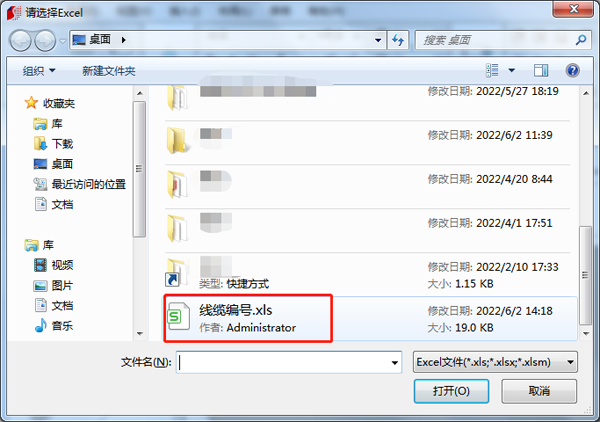
4.点击编辑软件左上角“文件”下“导入”、“导入Excel”,打开电脑中提前准备好的Excel文件,然后点击“打开”;
5.选择表格中对应的数据,如点选“编号”,然后点击“导入文本”;

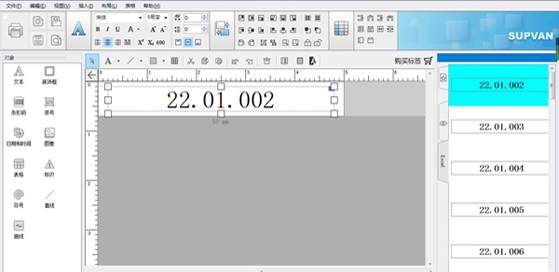
6.点击“Excel”可以查看导入后的数据,在软件右侧可以预览导入数据和份数;

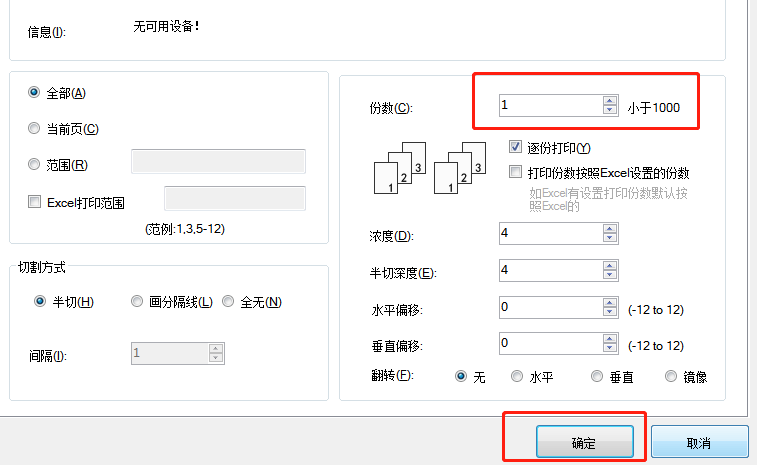
7.查看文件确认无误后,点击左上角“打印”图标,打印文件,在弹窗的窗口,“份数”这里不设置,直接点击“确定”,线号机将开始打印。
对于持有硕方TP60i线号机的客户,如果您的按键是橙色,就可以连接手机蓝牙,使用“硕方打印”APP也可以在手机端设置重复和不重复的字段一起打印,详细设置如下:
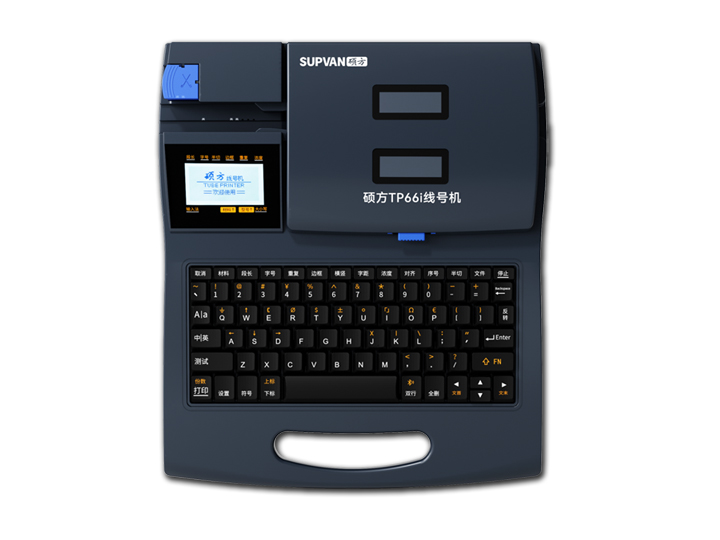
1.给硕方TP60i线号机开机,下载“硕方打印”手机APP至手机,打开手机蓝牙,点击“添加设备”连接手机蓝牙和线号机蓝牙;

注:“硕方打印”APP蓝牙连接手机教程可以点击下方的链接进行查看
https://www.supvan.com/detail1/9991
2.蓝牙连接成功后,点击“Excel导入”,选择“微信上传”;

3.找到并打开Excel文件,点击Excel右上角“…”,选择“硕方打印”APP;

4.选中需要的Excel文件,选择需要导入的Sheet表,列1,点选后面的“选择”;

5.点击下面的“生成”,选择生成“文本“”,点击右边的“√”,保存成功,即可查看导入成功的内容,点击“左右”方向键可以预览生成的文本,重复的份数在内容的左下角。

确认无误后,点击“打印”图标即可完成打印。

硕方TP66i线号机怎么重复和不重复的一起打?以上详细图文教程希望可以帮助广大客户,上述联机使用的方法适用于所有硕方联机机型(TP200、TP86A、TP80A、TP76i、TP66i、TP56、TP20-2025、TP86、TP80),手机APP操作方法适用于所有硕方蓝牙线号机机型(TP200、TP86A、TP80A、TP76i、TP70、TP60i/橙色键、TP66i橙色键、TP20-2025),如果在使用硕方线号机过程中有其他疑问,欢迎拨打硕方全国售后服务热线:400-609-1188。
| 相关阅读 |
| 硕方线号机TP60/TP66i安装耗材视频教程 |
| 硕方线号机TP60/TP66i新品上手教程 |
| 硕方线号机TP66i链接电脑操作教程 |