硕方云固资资产管理系统使用教程
硕方MP系列/G21/G28/G25/LP6245C/E/T系列标签机均支持固定资产标签打印,配套的“硕方云固资”固定资产管理系统支持批量数据导入、云端数据同步管理等操作,给广大客户管理资产提供更加便捷办法,硕方云固资资产管理系统使用方法简单,硕方集团提供云固资资产管理系统视频+图文讲解的详细使用教程。
“硕方云固资”资产管理系统可选PC端和移动端双端软件,PC端便于批量化管理,移动端便于即时管理,移动打印等操作。
视频教程:
图文讲解:
一:界面登录及介绍
1.使用电脑操作可点击“硕方云固资”资产管理系统下载进行下载,使用手机操作需在应用商店/AppStore搜索“云固资”下载安装。
https://www.supvan.com/yunAsset

2.下载安装成功后,点击有上角进行“注册”,输入公司名称、选择行业、手机号、密码,点击“注册”即可。
注:视频演示的账号为超级管理员账号,拥有最高权限,可以设置公司组织架构、增删员工等权限,每个公司只有1个超级管理员。
3.注册成功后,输入信息点击“登录”即可看到界面,分别是“首页”、“应用中心”、“我的”三个模块,点击“我的”,点击“个人信息”可以设置头像和个人信息。
二:资产管理介绍
点击“应用中心”,在“基础设置”内添加组织架构,如添加企业各管理部门、资产分类、组织人员等,然后再进行资产设置。
1.组织架构搭建:点击“组织员工”添加下属部门,选择“新增子部门”,*”标注的是必填项,内容输入完成后,点击“保存”,即可生成。

或者点击“新增员工”,分别输入“姓名”、“手机号”,选择“角色”和“所属组织”;点击“保存”即可生成。

注:
角色有“超级管理员”、“资产管理员”、“普通员工,三种角色;
超级管理员:拥有所有管理权限;
资产管理员:没有“设置”模块下的相关权限,没有新增公司和员工的功能,
普通员工:拥有“资产”和“盘点”模块下的关联权限。
2:区域管理设置:系统自带区域预设,如果需要新增区域,点击下面“新增区域”,保存即可。

3:资产分类
系统预设多个类别,如:“计算机和网络设备”、“办公设备”、“办公家具”、“办公电器”……如果需要新增,点击下方“新增分类”保存即可。
4:资产设置
资产应用中心有关于资产管理的各个分类,包括:资产库、资产录入、资产领用、资产借用、资产退还、资产归还、资产变更、资产调拨、资产处置、资产报修、资产维修、资产保养、资产入口、资产盘点。
(01)资产录入:选择资产分类、添加资产名称、资产编码“系统自动生成”(该编码打印后粘贴在物品上,可扫码一键查询);点击保存即可在“资产库”中查看。
注:资产批量录入可通过电脑端导入Excel数据,软件自带模板文件,根据格式整理即可。

(02)资产列表:资产导入成功后,可以点击“应用中心”→“资产库”中进行查看;,资产初始状态为“闲置”状态,没有“使用组织”和“使用人”,资产领/借用后才会产生“使用组织”和“使用人”;

(03)资产借用:依次点击“应用中心”→“资产库”,选择“闲置”状态的资产,点击资产下面的“资产管理”→“资产领用”→“提交”审批。管理员审批过后,即可领用。

三:资产打印
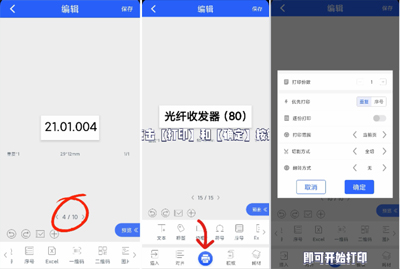
依次点击“首页”,右上角“打印”字样,勾选需要打印的资产,点击“提交打印”,连接打印机,设置打印“标签方向”、“纸张类型”、选择“标签模板”,然后点击“打印”字样,标签即刻打印。

四:资产盘点
1.新建盘点单:超级管理员可以在电脑端点击“盘点”,进行盘点资产。“新建盘点单”(手机端不支持创建盘点单)填写盘点名称,盘点资产,填写“子任务名称”,盘点人提交,即可生成盘点单。
2.资产盘点:盘点人登录自己的账号,可查看到盘点任务,点击“盘点中心”,点击“盘点资产”,点击“去盘点”,完成后点击右下角“提交审核”即可完成盘点。

3.盘点审核:管理员可在“代办中心”查看提交的盘点任务,可进行“驳回”或“同意”,即可完成整个盘点流程。
“硕方云固资”资产管理系统
硕方云固资——专为企业和机构设计的固定资产智能管理APP,为您提供从“采购入库”到“报废清理”的全生命周期数字化解决方案,直击管理痛点,实现账实一致、高效利用、合规审计三大核心目标,只要您购买硕方标签打印机及官方耗材,即可免费获赠这套专业的“硕方云固资”智能管理软件!
选择硕方,就是选择了一份深耕标识领域二十年的专业与承诺。我们提供的不仅是硬件,更是 “硬件+软件+耗材”一站式解决方案。如果您在使用硕方云固资固定管理系统过程中有任何疑问建议拨打专属售后客服:400-609-1188,如果需要了解更多关于硕方资产标签打印机MP、BP系列的信息,欢迎拨打硕方售前咨询热线:010-62968596。