硕方标签打印机条码在哪设置?手机APP、按键、电脑软件设置步骤
硕方MP/G/LP/BP系列标签打印机均可通过按键、手机APP、电脑软件进行即时、批量打印条码标签,本文分“硕方打印”手机APP、自带“条码”按键、电脑软件三个部分进行详细讲解。
“硕方打印”手机APP设置条码步骤
通过应用商店搜索“硕方打印”APP下载到手机,给硕方MP/G/LP/BP系列标签打印机开机,然后开启手机蓝牙,在APP内点击链接蓝牙,将手机和标签打印机配对成功后,就可以设置内容了。

点击“新建标签”,因为MP50系列标签打印机是自动识别耗材种类的,这类不用再选择耗材,直接点击下面的“一维码”;

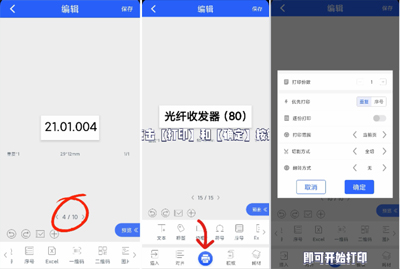
在下面的弹窗里选择“条码类型”、”输入13位数字”、“字符字号”、“是否字符加粗”,设置完成点击右边“√”即可。

确定无误,点击“打印”图标,即可打印条形码。

注:如果需要打印大量条码标签,可以通过菜单栏内“导入Excel”功能键,根据提示逐步导入Excel文件,将数字一键转换为“条形码”。
“条码”按键设置条形码的步骤
像硕方标签打印机G15/G15 mini/G15 Pro/G25等自带按键,硕方根据广大网民的使用习惯,专设包括“条码”功能键在内的常用功能热键,设置方法也很简单。
给硕方标签打印机开机后,按下“条码”键,屏幕自动进入条码设置界面,然后根据提示逐步通过“上下”方向键选择,通过“Enter”键确认,选择条形码/二维码对应的协议,输入数字即可自动生成条形码/二维码,内容编辑完成后,按“打印”键打印即可。

通过电脑软件设置条码的步骤
登录硕方官网,点击“下载中心”,下载并安装“硕方通用编辑软件“——SupvanEditor 硕方电脑软件到本地,双击打开硕方电脑端通用编辑软件。
提前准备好需要导入转变为条码的数字表格,点击硕方PC编辑软件左上角“文件”字样→依次选择“导入”→“Excel文件”;

在弹窗的窗口内找到编辑好的Excel表格,选中后,点击右下角“打开”字样打开Excel;

在弹窗内选择对应的数列,如“产品”,在下方选择编码方式,然后点击“导入条码”,点击“确定”即可导入。

调整导入条码的位置和大小、标签长度,设置完成后,可以看到右边已经导入的其他数字也同步转换为条形码,同时内容排版也都和第一个标签排版一致,点击“打印”图标即可直击打印。

每款硕方标签打印机均可通过上述方法即时和批量导入数字为条码标签,如果您在使用硕方标签打印机过程中有任何疑问,均可拨打硕方全国售后服务热线:400-609-1188。
| 相关阅读 |
| 固定资产标签制作方法图文详解 |
| 硕方便携式标签打印机字号怎么设置 |
| 硕方云固资资产管理系统使用教程 |